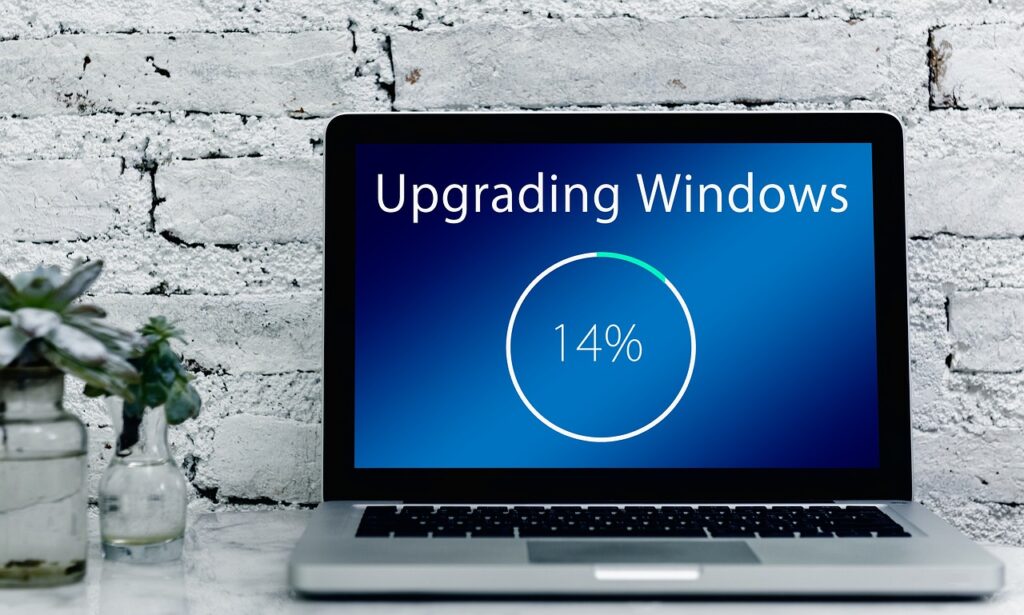
Du stehst vor dem Problem, dass sich das neueste Funktionsupdate für Windows 10, die Version 22H2, nicht installieren lässt? Diese Herausforderung kann auf verschiedene Ursachen zurückzuführen sein, darunter Softwarekonflikte oder mangelnder Speicherplatz. Um dir zu helfen, dieses Hindernis zu überwinden, haben wir eine Reihe von Schritten zusammengestellt, die zur Lösung des Problems beitragen können.
Mögliche Ursachen und Lösungen
1. Überprüfung des verfügbaren Speicherplatzes
Ein grundlegendes Hindernis für das Update kann ein Mangel an Speicherplatz sein. Stelle sicher, dass dein System über genügend freien Speicherplatz verfügt, indem du nicht benötigte Dateien löschst oder auf externe Speichermedien auslagerst.
2. Einsatz der Windows Update-Fehlerbehebung
Windows selbst bietet Tools zur Problemdiagnose und -behebung. Nutze die eingebaute Fehlerbehebung, um gängige Update-Probleme automatisch zu erkennen und zu lösen.
- Zugriff über „Einstellungen“ > „Update und Sicherheit“ > „Problembehandlung“.
- Auswahl von „Windows Update“ und Durchführung der Problembehandlung.
3. Manuelle Installation des Updates
Sollte das automatische Update fehlschlagen, besteht die Möglichkeit, das Update direkt von der Microsoft-Website herunterzuladen und manuell zu installieren.
- Suche nach dem „Update-Assistenten“ oder „Media Creation Tool“ für die Windows 10 Version 22H2 auf der Microsoft-Website.
- Befolge die Anweisungen des heruntergeladenen Tools, um das Update zu installieren.
4. Temporäre Deaktivierung der Antivirus-Software
In einigen Fällen kann Antivirus-Software die Update-Installation blockieren. Ein vorübergehendes Deaktivieren dieser Sicherheitssoftware kann das Problem lösen. Denke daran, die Schutzsoftware nach dem Update wieder zu aktivieren.
5. Zurücksetzen der Windows Update-Komponenten
Beschädigte Komponenten des Update-Systems können ebenfalls zu Installationsproblemen führen. Ein Zurücksetzen dieser Komponenten durch spezifische Befehle in der Kommandozeile kann Abhilfe schaffen.
6. Überprüfung der Systemdateien
Systemdateien spielen eine wichtige Rolle bei der Update-Installation. Verwende den Systemdatei-Checker, um beschädigte Dateien zu identifizieren und zu reparieren, was die Update-Installation erleichtern kann.
7. Durchführung eines In-Place-Upgrades
Als letzte Option bietet sich das In-Place-Upgrade an, bei dem das Betriebssystem auf die neueste Version aktualisiert wird, ohne persönliche Daten oder Programme zu beeinträchtigen. Dies kann mit dem Media Creation Tool von Microsoft durchgeführt werden.
Zusammenfassung
Probleme bei der Installation des Funktionsupdates für Windows 10, Version 22H2, können frustrierend sein, doch mit den hier aufgeführten Lösungsansätzen solltest du in der Lage sein, die meisten Schwierigkeiten zu überwinden. Sollten dennoch Probleme bestehen, ist es ratsam, sich an den Microsoft-Support oder einen IT-Experten zu wenden.